
Collecto-Update: Spalten-Setup und Excel-Export erweitert
Collecto-Update: Spalten-Setup und Excel-Export erweitert

Mit dem aktuellen Release gibt es mehrere Neuerungen rund um den Collecto. Spalten lassen sich jetzt umbenennen und in ihrer Breite anpassen, sodass Checklisten individueller eingerichtet werden können. Mit dem erweiterten Excel-Export können Collecto-Checklisten ab sofort exakt so ausgegeben werden, wie sie zum Zeitpunkt des Exports eingerichtet sind. Ein integrierter Wizard führt direkt in 5F durch die wichtigsten Änderungen.
Spalten-Setup: Überblick
Spalten-Setup: Checklisten individuell gestalten
Das Spalten-Setup im Collecto ermöglicht es Ihnen, Checklisten in 5F individuell zu gestalten. Sie können Spalten ein- oder ausblenden, die Reihenfolge per Drag & Drop anpassen und festlegen, welche Spalten für interne oder externe Teilnehmer sichtbar sind. So lassen sich Dokumente und Projektinformationen für unterschiedliche Anwendungsfälle strukturiert erfassen und übersichtlich darstellen.
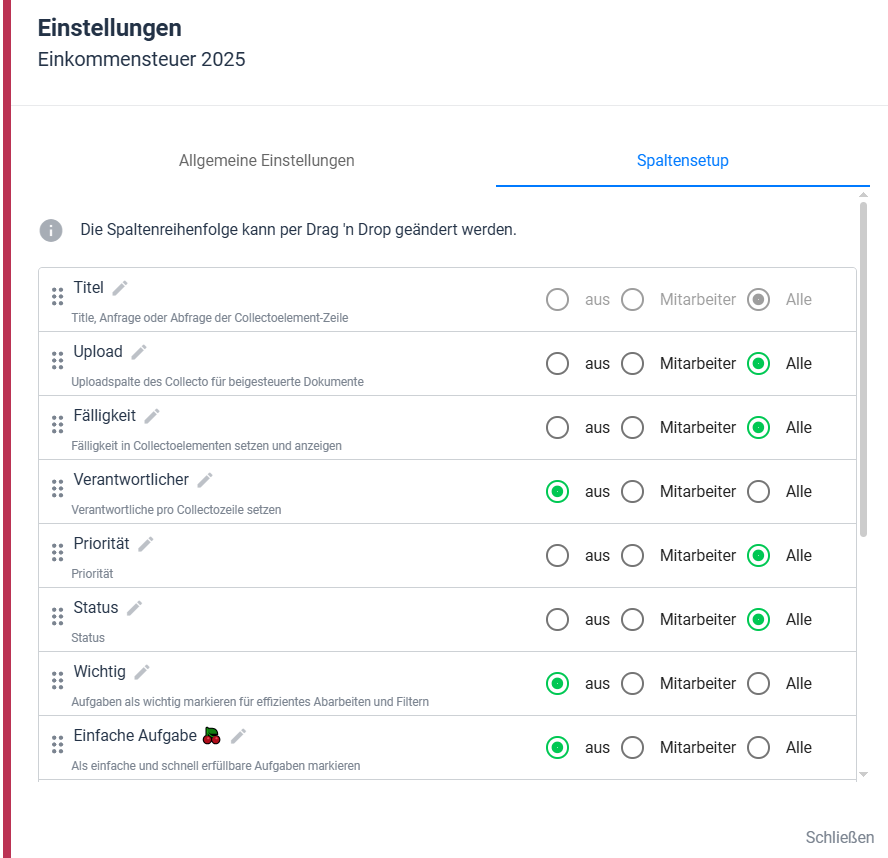
Spalten-Setup in Collecto-Checklisten öffnen
Das Spalten-Setup öffnen Sie, indem Sie in Ihrer Collecto-Checkliste entweder den Button „Spalten anpassen“ am rechten oberen Rand klicken oder über das Dreipunktemenü → Einstellungen → Reiter „Spalten-Setup“ gehen. Dort lassen sich alle Anpassungen bequem vornehmen.

Update im Spalten-Setup: Spalten umbenennen und Spaltenbreiten anpassen
Spalten umbenennen
Ab sofort können Sie jede hinzugefügte oder entfernte Spalte mithilfe des Stift-Symbols frei umbenennen, um sie noch besser an Ihre individuellen Bedürfnisse anzupassen.

Spaltenbreiten anpassen
Außerdem haben Sie jetzt die Möglichkeit, die Breite einzelner Spalten anzupassen. Ziehen Sie dazu einfach am rechten Rand einer Spaltengrenze. Spaltenbreiten werden automatisch gespeichert und beim nächsten Öffnen des Collectos wiederhergestellt, sodass ihr individuelles Setup beibehalten wird.
Erweiterter Excel-Export: Spalten-Setup direkt übernehmen
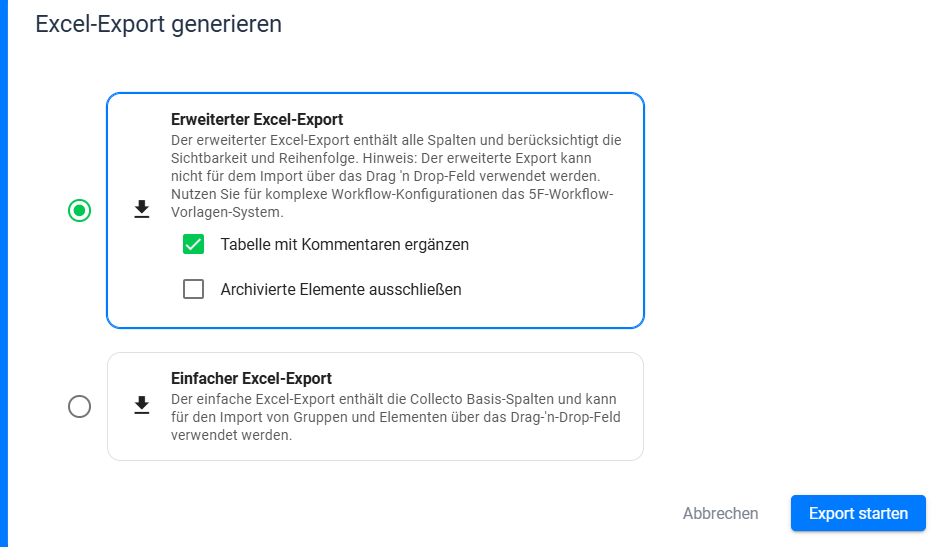
Mit dem erweiterten Excel-Export lassen sich Collecto-Checklisten ab sofort so ausgeben, wie sie zum Zeitpunkt des Exports eingerichtet sind. Dabei werden die aktuell eingeblendeten Spalten und ihre Reihenfolge berücksichtigt. Das ist besonders hilfreich, wenn individuell angepasste Ansichten in Excel weiterverarbeitet werden sollen.
Optional lassen sich zusätzlich Kommentare in den Export aufnehmen. Ergänzende Hinweise zu einzelnen Elementen stehen dadurch direkt in der Excel-Datei zur Verfügung.
Per Wizard: Geführter Einstieg in die Neuerungen
Zum Release wurde zusätzlich ein Wizard integriert, der Sie direkt in 5F durch die Neuerungen im Collecto-Setup führt. Wenn Sie sich nach dem Release erstmals anmelden und einen Collecto öffnen, erscheint ein Pop-up. Dort werden die Neuerungen aus diesem Release in wenigen Schritten erklärt.
Spalten-Setup: Vorteile auf einen Blick
• Flexibilität: Spalten können ein- oder ausgeblendet und in der Reihenfolge verschoben werden.
• Individuelle Rechte: Bestimmen Sie, welche Spalten nur intern oder auch extern genutzt werden dürfen.
• Übersichtlichkeit: Alle Angaben werden strukturiert innerhalb der Collecto-Gruppen gesammelt und sind leicht auswertbar.
• Vielfältige Einsatzmöglichkeiten: Von Dokumentensammlungen über Projektpläne bis hin zu Checklisten für unterschiedliche Empfänger.
• Weiterverarbeitung: Angepasste Checklistenansichten lassen sich mit den aktuell sichtbaren Spalten und ihrer Reihenfolge nach Excel exportieren.